
Nach dem Erst-Login bitte hier mit der Grundinstallation des eigenen Laptops weiterfahren. Bitte beachten Sie, dass Ihr Laptop Ihnen gehört, weshalb Sie Windows mit Ihrem persönlichen Konto registrieren müssen. Versuchen Sie Windows mit dem Schulkonto zu aktivieren, so werden Sie die Fehlermeldung 80180014 erhalten. Bitte dann einfach mit einer persönlichen E-Mail registrieren.
Folgende Punkte gelten sowohl für Windows- wie auch Mac-Computer:
1. Office 365
Vorab-Hinweis: wer gerade einen neuen Computer gekauft hat, muss in der Regel kein Office mehr installieren, sondern kann einfach mal Word starten. Bei der Frage nach der Lizenz muss man sich mit der E-Mail-Adresse der Lerbermatt anmelden. Unter Datei/Konto unbedingt kontrollieren, dass die Lerbermatt-Adresse hinterlegt ist:
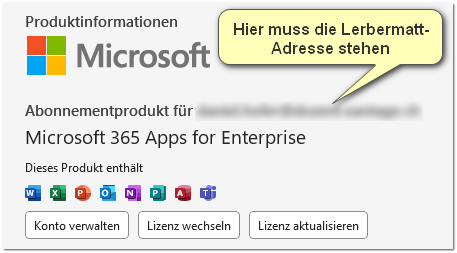
Ist dies nicht der Fall, auf die Schaltfläche «Lizenz wechseln» klicken und mit den Lerbermatt Login-Daten anmelden.
- Falls Office 365 noch nicht installiert ist:
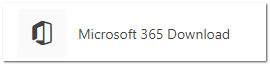
- Browser öffnen, Startseite von cloud.lerbermatt.ch, dann Kachel «Microsoft 365 Download» anklicken:
- Es erscheint eine Microsoft-Seite. Hier allenfalls mit den Lerbermatt Login-Daten anmelden.
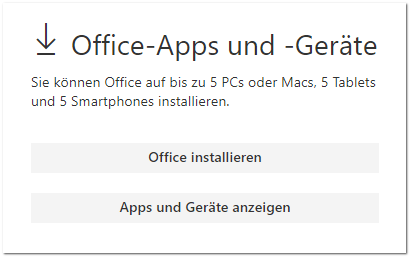
- Anschliessend bei der folgenden Gruppe auf «Office installieren» klicken
- Nun wird die Office Setup-Datei heruntergeladen
- Die Datei «OfficeSetup.exe» im Download-Ordner ausführen (Doppelklick)
- Die Installation dauert nun eine Weile…
- Falls Office 365 bereits installiert ist (nicht Office 2016/2019/2021…!):
- Word starten. Die diversen Meldungen zu Beginn bestätigen
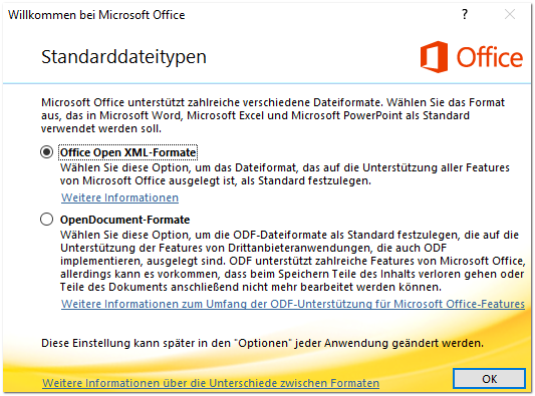
- Falls die folgende Frage erscheint, unbedingt «Office Open XML-Formate» auswählen und mit OK bestätigen:
2. OneDrive einrichten
OneDrive ist quasi die «Online-Festplatte» von Microsoft, persönlich für alle Schülerinnen und Schüler der Lerbermatt. Sie kann über cloud.lerbermatt.ch aufgerufen werden (blaue Kachel «OneDrive»); die Bedienung mittels OneDrive-Client ist jedoch deutlich komfortabler. Dieses synchronisiert einen bestimmten Ordner auf der SSD des eigenen Computers mit der Cloud.
Der OneDrive-Client erscheint üblicherweise unter Windows rechts unten im Benachrichtigungsbereich (auf einem Mac erscheint das Symbol oben rechts in der Menüleiste):

Für die Installation von OneDrive resp. für das Hinzufügen der Lerbermatt-Cloud wie folgt vorgehen:
- Windows: Im Suchfeld OneDrive eingeben und dann durchklicken. Anmeldung mit E-Mail-Adresse und Passwort.
- Mac: Zuerst OneDrive-App installieren und dann wie bei Windows vorgehen.
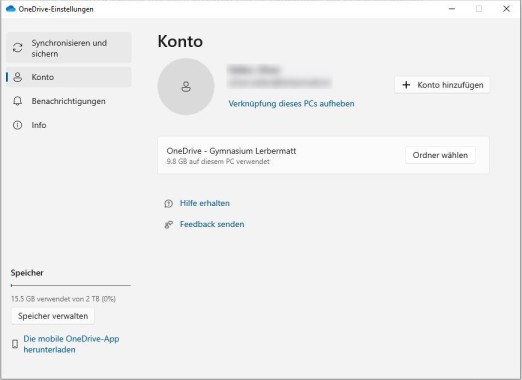
Falls OneDrive bereits mit dem privaten Konto verbunden ist, in die Einstellungen (Klick aufs Zahnrad ) von OneDrive wechseln und auf «Konto hinzufügen» klicken:
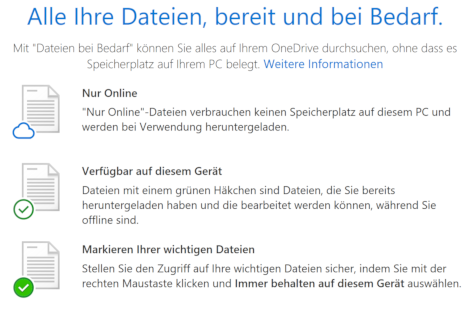
3. Sich mit der grundlegenden Funktionsweise von Cloud-Laufwerken bzw. Cloud-Synchronisation vertraut machen.
4. Wenn Office fertig installiert: Schul-Mail einrichten
- Entweder Outlook einrichten. Outlook synchronisiert nun die Ordner. Dies dauert je nach Grösse des Postfachs unterschiedlich lang.
- Oder die Schulmails automatisch an eine andere Adresse weiterleiten lassen:
- Unter cloud.lerbermatt.ch die Kachel «Webmail» anklicken
- oben rechts auf das Zahnrad «Einstellungen» klicken
- unter «Ihre App-Einstellungen» die Punkt «E-Mail» anwählen
- in der linken Spalte unter «E-Mail», «Konten» auf «Weiterleitung» klicken
- Eine E-Mail-Adresse eingeben und testen, ob die Weiterleitung funktioniert!!!
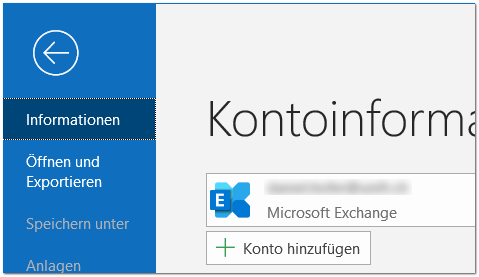
Wird Outlook bereits für das private Konto verwendet, oben links auf «Datei» klicken und auf «Konto hinzufügen» klicken:
5. Microsoft Teams
Microsoft Teams wird nebst Outlook für die Kommunikation innerhalb der Klasse und der Lektionen verwendet.
Falls Microsoft Teams bereits installiert ist, einfach mit der Schul-Email-Adresse anmelden. Das Icon von Teams sieht wie folgt aus:

Falls Teams noch nicht installiert ist, von der folgenden Seite herunterladen und installieren: https://www.microsoft.com/de-ch/microsoft-teams/download-app?market=ch
6. Microsoft OneNote
Mit OneNote können Kursnotizen erstellt werden. Die Lehrpersonen werden nach Bedarf auch Unterlagen bereitstellen.
OneNote sollte mit Office 365 automatisch installiert worden sein.
Falls OneNote noch nicht vorhanden ist (im Startmenü zu finden), kann es aus dem Microsoft Store heruntergeladen werden:

7. Am ersten Schultag: WLAN verbinden (lerbermatt; anmelden mit E-Mail-Adresse und bestehendem persönlichen Benutzerkennwort). Für weitere Infos und detaillierte Anleitungen siehe wlan.lerbermatt.ch